 Educa
Mi Ubicación GPS
La herramienta Mi Ubicación GPS integrada en EducaTop te permite obtener tus coordenadas actuales de forma instantánea utilizando el geolocalizador de tu dispositivo, sin necesidad de usar equipos externos o aplicaciones de terceros.
Guía del Administrador: Dominando el GPS Integrado
¡Hola! Como administrador de EducaTop, te enseñaré a exprimir esta poderosa herramienta. Ya no necesitas un equipo extra para saber dónde estás parado. Este módulo de Mi Ubicación GPS es tu punto de partida ideal para cualquier proyecto.
1. Presentación
Estás viendo un geolocalizador de precisión nativo en tu navegador. Conéctate satelitalmente al instante sin salir de la aplicación ni descargar apps secundarias de mapas.
2. Manejo y Uso
Es tan simple como ir al panel principal y hacer clic en "Obtener Mi Ubicación GPS". Autoriza el permiso de localización en tu navegador y, en segundos, el algoritmo triangulará tu posición actual exacta.
3. Obtención de Resultados
En la lista desplegable, elige tu Sistema de Referencia. Ya sea que necesites coordenadas MAGNA-SIRGAS o Geográficas, el sistema te entregará automáticamente los valores Norte y Este, junto con la información geopolítica del sitio (País, Departamento, Ciudad).
4. Conexión a Calculadora Planimétrica
¡Aquí está la verdadera magia! Una vez tengas tus coordenadas, presiona el botón verde que dice: "Utilizar las Coordenadas de posición...". Esto tomará esos datos, los guardará temporalmente y abrirá la Calculadora Planimétrica, configurando automáticamente tu estación de inicio (Delta 1). Cero digitación manual, cero errores de tipeo.
Desde el campo hasta la calculadora en un solo flujo. ¡Prueba el botón en la pantalla de inicio ahora mismo y descubre el verdadero poder de la automatización!
Calculadora Planimétrica
¡Bienvenido al motor principal de tus proyectos topográficos! La Calculadora Planimétrica de EducaTop ha sido diseñada meticulosamente para llevar la complejidad de la topografía clásica a una experiencia fluida, rápida y libre de errores.
Ya seas un estudiante consolidando sus conocimientos o un profesional optimizando sus horas de oficina, esta herramienta transformará la forma en que procesas tus datos de campo. ¡Prepárate para dejar atrás las tediosas plantillas de Excel y descubre el poder de la automatización topográfica!
Guía del Administrador: Cómo Sacarle el Máximo Provecho
¡Hola! Qué excelente iniciativa. Imagina que estamos frente a la pantalla, a punto de procesar ese levantamiento que acabas de traer del campo. Como tu guía y administrador en EducaTop, te daré un recorrido por esta increíble herramienta.
Prepárate, porque lo que tienes enfrente no es solo una calculadora; es el motor definitivo para transformar tus datos crudos en entregables profesionales en tiempo récord.
1. El Punto de Partida: Tu Primera Estación
Al darle clic a "Nuevo Proyecto", el sistema te pedirá Las coordenadas Norte y Este de tu estación de inicio (Delta 1). Esta es la semilla de tu proyecto. A partir de este punto, la aplicación encadenará matemáticamente todo el polígono con una precisión absoluta.
Tip: Utiliza el botón mágico de "Mi Ubicación GPS" en la pantalla principal para traer tus coordenadas reales al instante.
2. La Tabla Dinámica: El Corazón de tu Proyecto
Frente a ti verás una tabla limpia, moderna y lista para trabajar. Olvídate de las hojas de Excel confusas; aquí el flujo es natural. Armas tu estación, apuntas a tu detalle, y solo debes digitar dos cosas: Distancia y Ángulo (o Azimut). A medida que vas presionando Enter, la aplicación calcula en milisegundos. Estás viendo cómo nace tu plano punto por punto.
3. La Magia de la Compensación: Cero Errores
Cuando el software detecta que has regresado a tu punto de origen en una poligonal cerrada, te preguntará si deseas compensar. Al decirle que sí, el sistema aplicará la rigurosa Regla de la Brújula, distribuyendo los pequeños errores de cierre de manera proporcional. ¡Tu trabajo quedará matemáticamente perfecto!
4. El Lienzo Visual: Tu Topografía cobra Vida
A tu derecha, tienes un Visualizador CAD Interactivo. Cada vez que agregas un punto, el plano se dibuja en tiempo real. Puedes comprobar visualmente que la silueta de tu lote tiene total sentido, mientras verás calculados automáticamente el Área y el Perímetro total.
5. El Gran Final: Exportación Profesional
El trabajo de campo terminó y necesitas entregar resultados. La Calculadora te ofrece un arsenal en la sección de "Descargas": Excel, Reporte PDF membretado, y Archivo DXF listo para AutoCAD o Civil 3D.
La topografía exige precisión en el campo, pero tu tiempo en la oficina debe ser rápido, eficiente y libre de estrés. ¡Ingresa tus primeros datos y deja que EducaTop haga la magia pesada por ti!
🚀 1. Primeros Pasos: Iniciando tu Trabajo
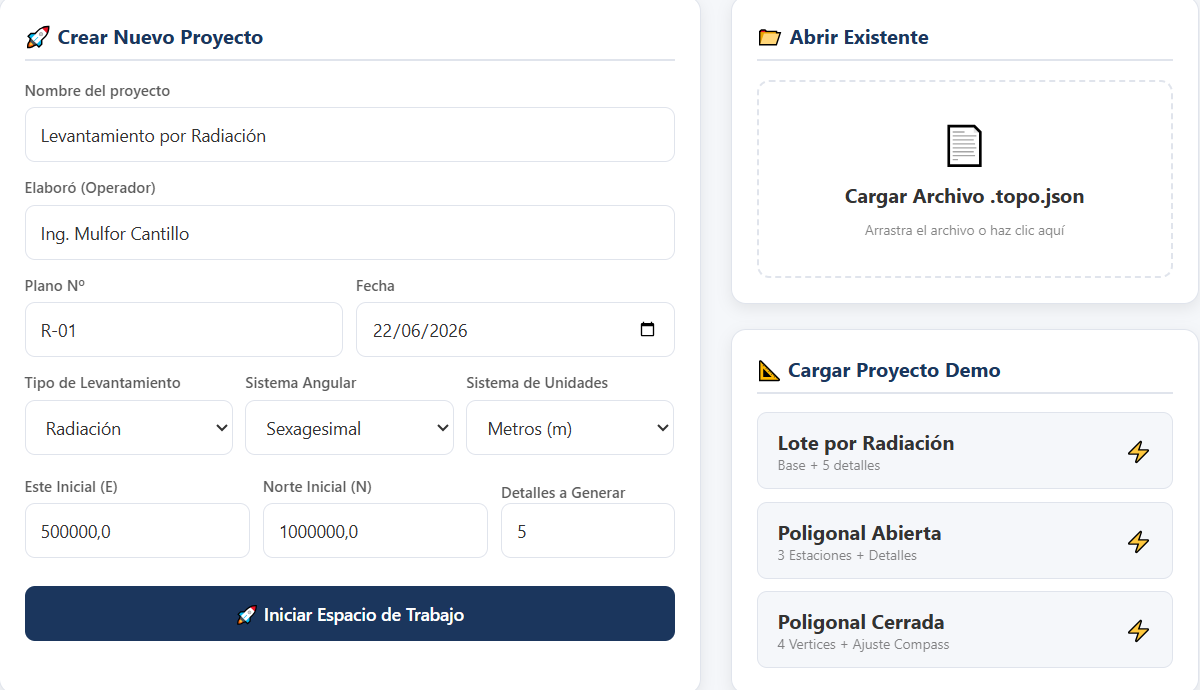
Al ingresar a la Calculadora, te encontrarás con tres opciones principales diseñadas para adaptarse a tu flujo de trabajo en cualquier momento:
- Crear Nuevo Proyecto: Esta es la opción perfecta cuando acabas de llegar del campo. Haz clic en "Nuevo Proyecto". El sistema te pedirá ingresar las Coordenadas de Inicio (Norte y Este) de tu estación armada (Delta 1). ¡Estos datos son el pilar para que toda tu cartera se calcule con precisión absoluta!
- Abrir Existente: ¿Dejaste un cálculo a medias ayer? Esta opción te permite
cargar un archivo de trabajo previamente guardado (en formato
.json) para retomar tus cálculos exactamente donde los dejaste. - Cargar Proyecto Demo: Si es tu primera vez y quieres ver la magia en acción sin digitar datos. Haz clic y la plataforma cargará un levantamiento de prueba completo (poligonal cerrada). Verás cómo se llenan las tablas, cómo se realizan las compensaciones y cómo se visualizan los puntos en el mapa.
✍️ 2. Ingreso de Datos de Campo: El Paso a Paso
Nuestra tabla dinámica es el corazón de la calculadora. Dependiendo de tu método de levantamiento, el ingreso de datos es intuitivo y ágil:
📍 Levantamiento por Radiación
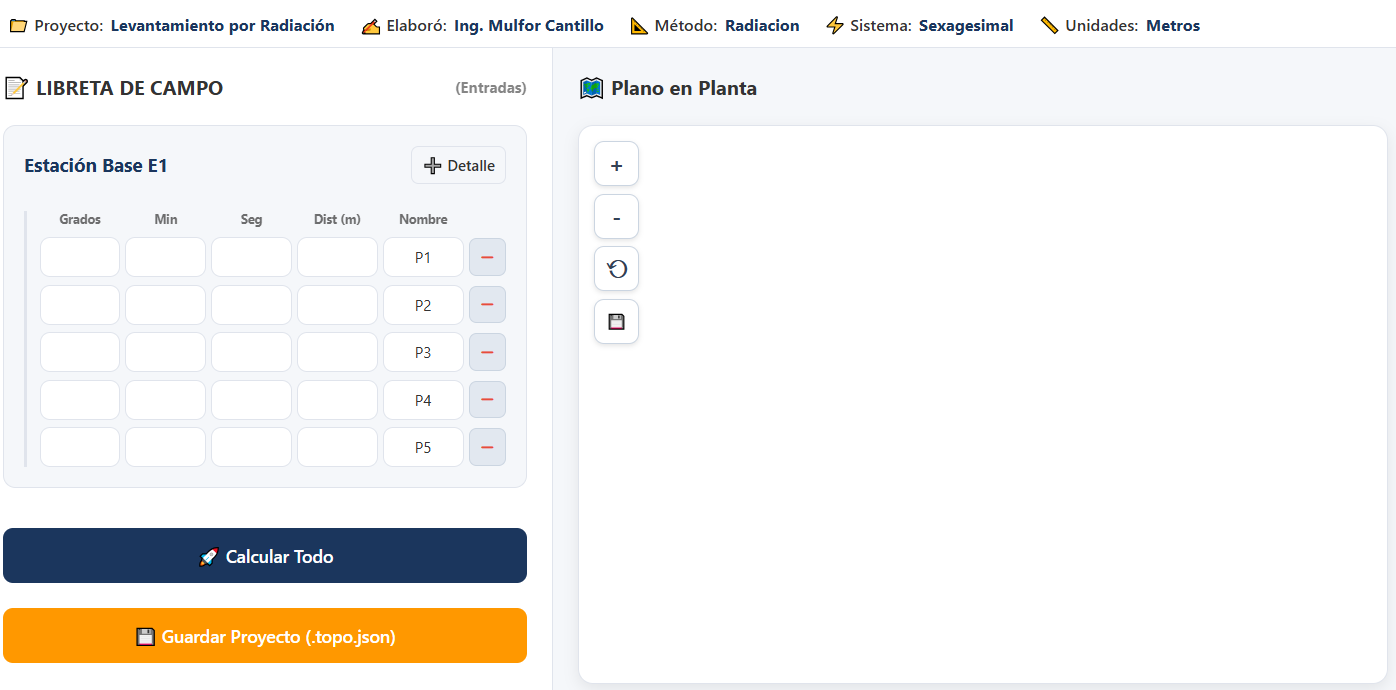
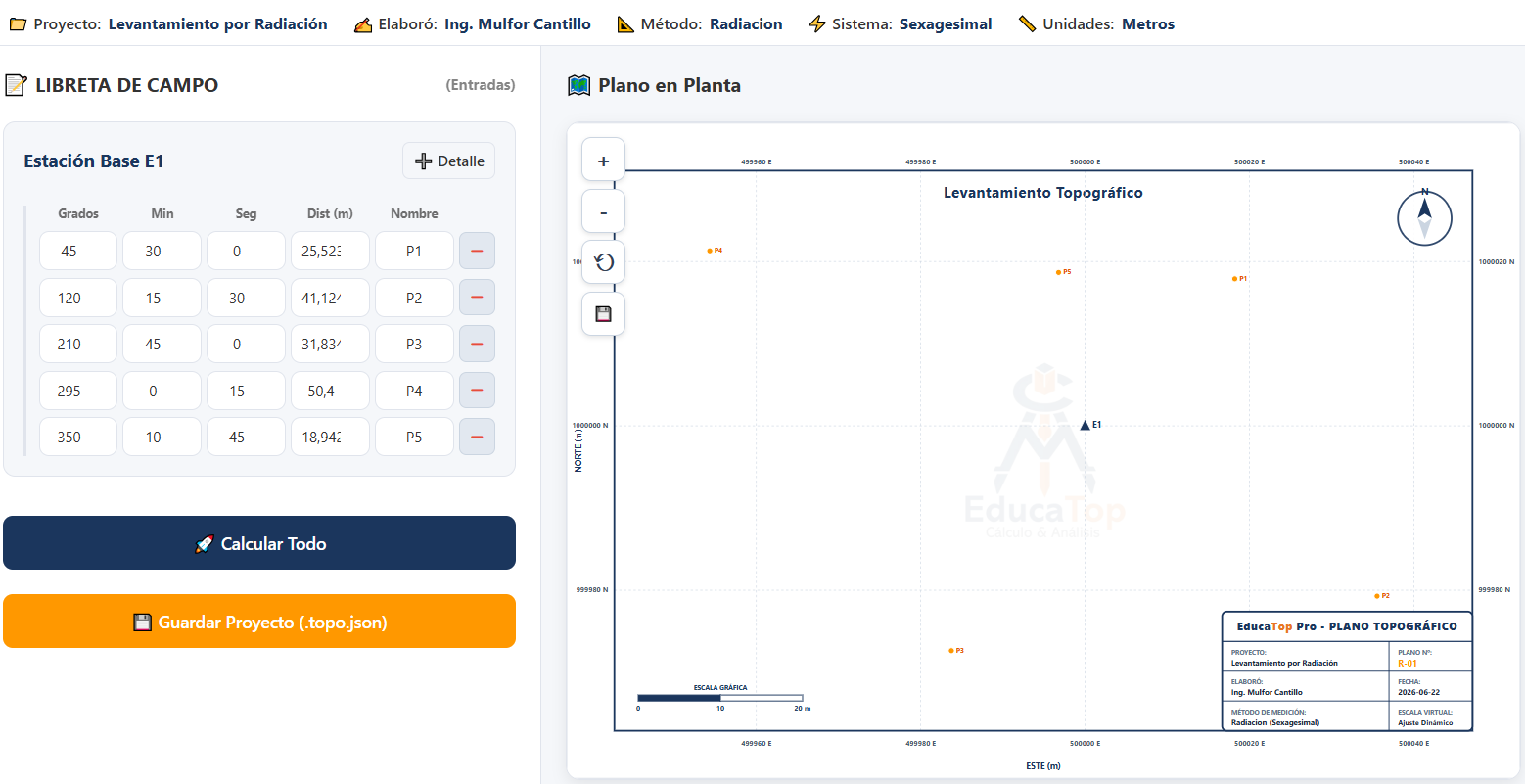
- Estación y Punto Visado: Ingresa el nombre de tu estación (Ej. Δ1) y el punto visado (Ej. Detalles 1, 2, 3...).
- Distancia: Digita la distancia horizontal medida con tu estación total o cinta.
- Ángulo/Azimut: Ingresa el ángulo observado, ya sea en sistema de grados Sexagesimal o Centesimal. Si trabajas con azimut directo desde el campo, ¡la calculadora lo procesará sin problema!
🛤️ Poligonal Abierta y Cerrada
- Armado y Amarre: Arma en Δ1, visa tu punto de amarre conocido e ingresa el azimut de partida.
- Lectura de Ángulos y Distancias: Mueve tu estación a Δ2, amárrate a Δ1 e ingresa el ángulo horizontal y la distancia hacia Δ3. El software encadenará cada vértice automáticamente.
- Magia de la Compensación (Pol. Cerrada): Al detectar que es una poligonal cerrada (llegando al mismo punto de partida), el sistema te preguntará si deseas aplicar la Compensación. Si aceptas, EducaTop calculará el error de cierre angular y lineal, ajustando automáticamente todas las coordenadas usando la regla de la brújula para garantizar precisión perfecta.
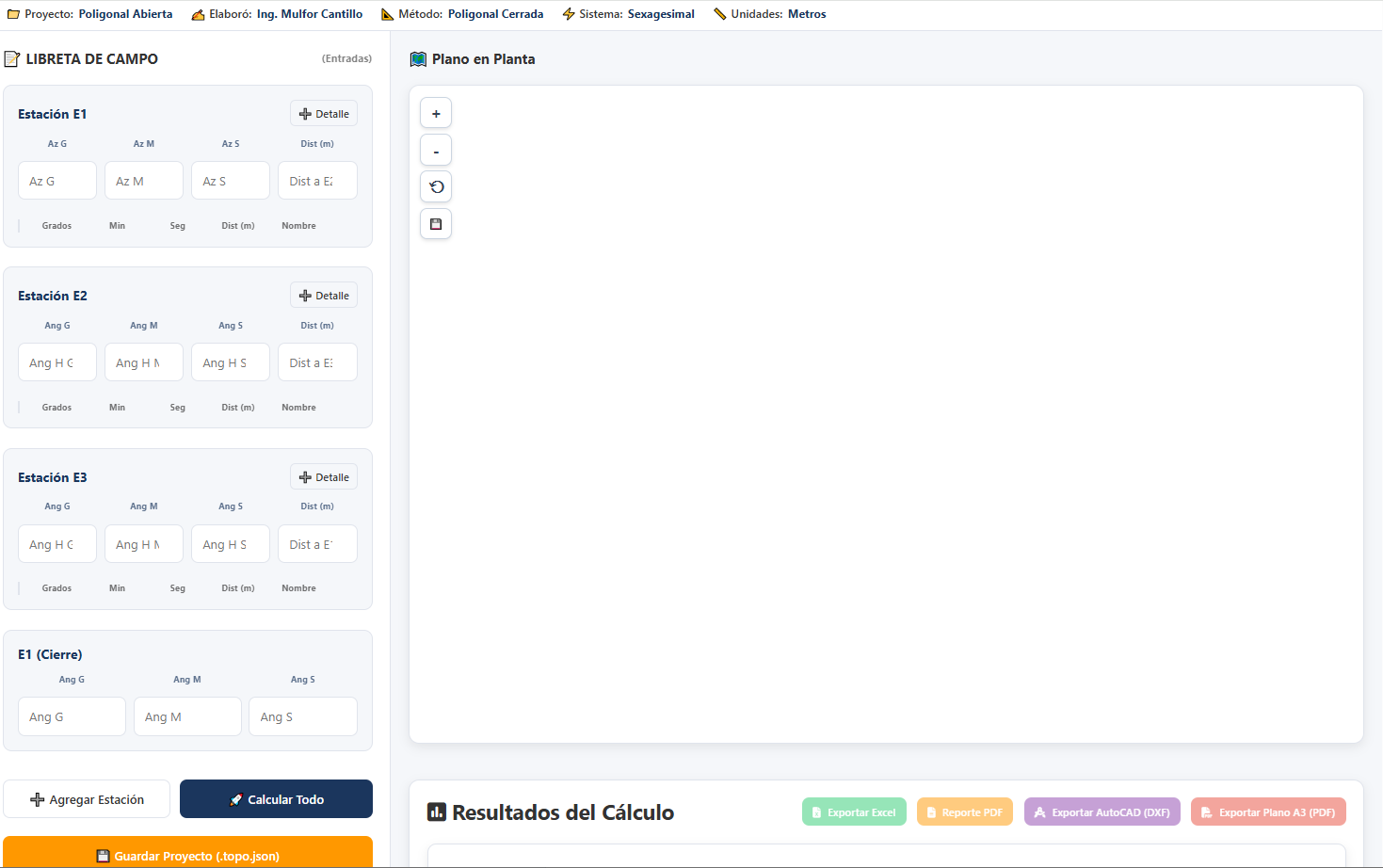
🧮 3. Resultados y Entregables de Exportación
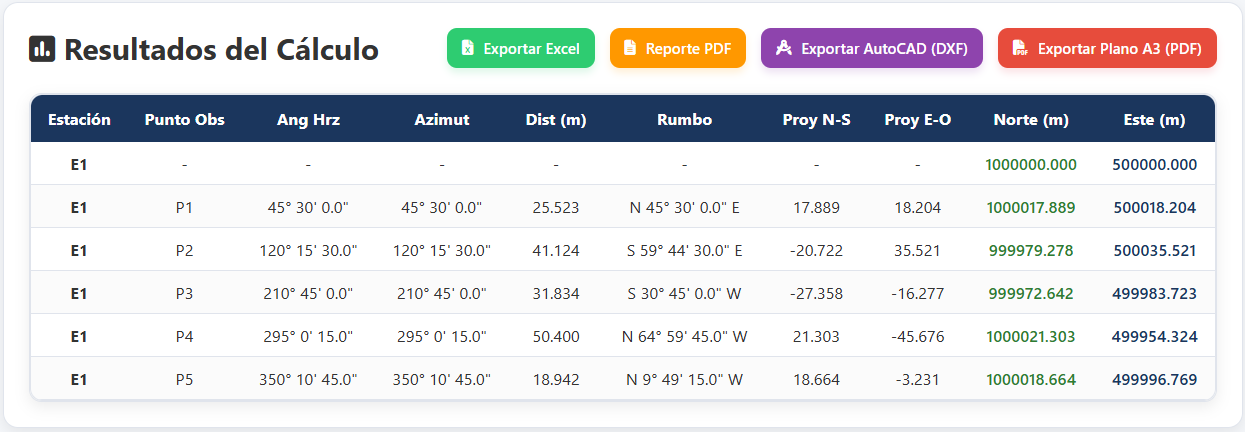
Una vez ingreses tus datos, EducaTop se encarga del trabajo pesado de forma instantánea. Te arrojará en milisegundos: Azimutes Reales, Proyecciones, Coordenadas Finales y la Geometría del Predio (Área total y Perímetro exacto).
¡Tu trabajo de oficina nunca fue tan rápido! Con un solo clic, exporta en formatos profesionales:
- 📊 Cartera de Cálculo en Excel: Una hoja de cálculo inmaculada con todas las fórmulas y resultados ordenados.
- 📄 Reporte Analítico (PDF): Un documento con membrete profesional que resume el estado de tu levantamiento y los errores de cierre.
- 🗺️ Nube de Puntos para AutoCAD (.dxf): Exporta tu levantamiento a formato DXF e impórtalo en AutoCAD o Civil 3D.
- 📐 Plano Topográfico (PDF): El sistema generará automáticamente un plano esquemático de tu levantamiento listo para impresión.
El éxito en la topografía no solo está en la precisión del campo, sino en la eficiencia de la oficina. ¡Aprovecha la Calculadora y lleva tus proyectos a la excelencia!
Calculadora Altimétrica
La Calculadora Altimétrica es una herramienta especializada para resolver, visualizar y compensar carteras de nivelación geométrica simple y compuesta de manera automática.
Ya sea que trabajes en el diseño de un perfil vial, cálculo de pendientes o redes de acueducto, esta herramienta realiza el cálculo de cotas y cotas compensadas al instante, aplicando los ajustes por distancia o número de armadas con total precisión técnica.

Guía del Administrador: Dominando tus Niveles
¡Hola de nuevo! Ahora estamos frente a la Calculadora Altimétrica, tu mejor aliada para resolver carteras de nivelación geométrica. Si alguna vez sufriste compensando cotas a mano o calculando alturas instrumentales una por una, prepárate para un cambio radical.
1. El Arranque: Tu Cota de Inicio (BM)
Todo comienza con una referencia. Digita la cota inicial conocida de tu Bench Mark (BM) y presiona "Iniciar". El sistema prepara el lienzo automáticamente.
Tip: El botón "+ Agregar Fila" (o el icono verde +) será tu mejor amigo si necesitas expandir tu cartera rápidamente.
2. Ingreso Directo: Olvídate de la Calculadora de Mano
La tabla inteligente está diseñada para seguir tu ritmo en campo. Registra tus Vistas Atrás (+), Vistas Intermedias, y Vistas Adelante (-). La Altura Instrumental (HI) y las cotas se calcularán mágicamente frente a tus ojos, fila por fila. Si hay un punto de cambio, el sistema amarra la siguiente estación de inmediato.
3. Innovación: El Simulador de Mira
¿Tienes dudas sobre una lectura? ¡Haz clic en los campos de las vistas! Se desplegará nuestro innovador Visor del Nivel, mostrando exactamente cómo se ven los hilos estadimétricos en el lente según el valor ingresado. Es perfecto para validar tus datos de campo o repasar conceptos visualmente.
4. El Ajuste Perfecto: Compensación Automática
Si hiciste un circuito cerrado, ve al panel de "Verificación Matemática". Ingresa tu Cota de Llegada conocida, elige tu método (por Distancia o Armadas) y la tolerancia de tu proyecto. Al presionar "Compensar", el sistema evaluará el error de cierre y lo distribuirá matemáticamente para que tus cotas cierren a la perfección.
5. Resultados y Exportación Profesional
Al finalizar tu cálculo y ajuste, la herramienta te permite descargar Reportes PDF analíticos membretados, hojas de cálculo de Excel inmaculadas, y exportar la data lista para la diagramación de tus perfiles viales o tuberías en AutoCAD o Civil 3D.
La altimetría requiere paciencia en el lente y pulso firme, pero el procesamiento en EducaTop es instantáneo. ¡Inicia tu primera nivelación y deja que nosotros hagamos los números!
🚀 1. Primeros Pasos: Iniciar la Nivelación
Para comenzar a registrar tu cartera en la tabla interactiva, sigue estos sencillos pasos:
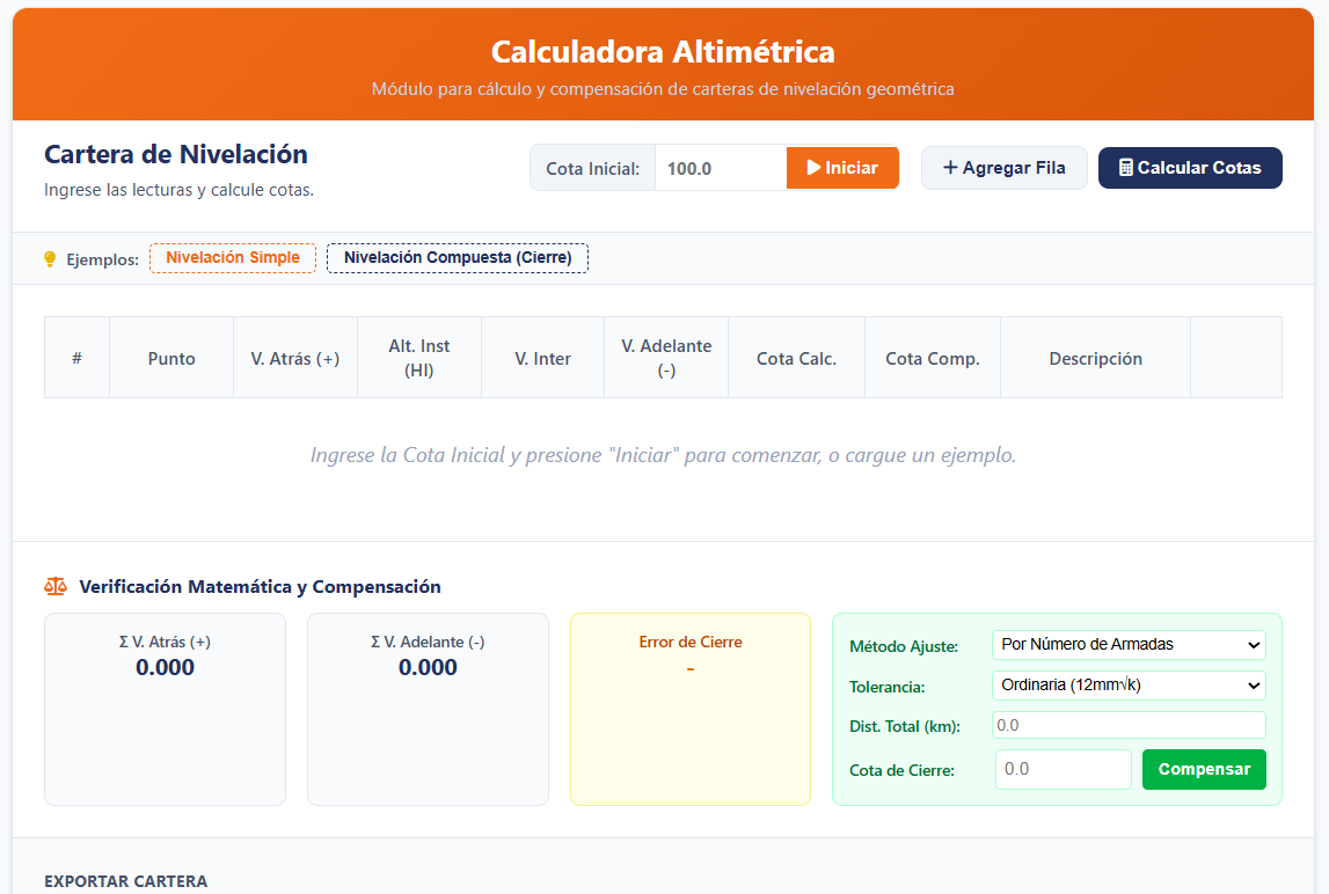
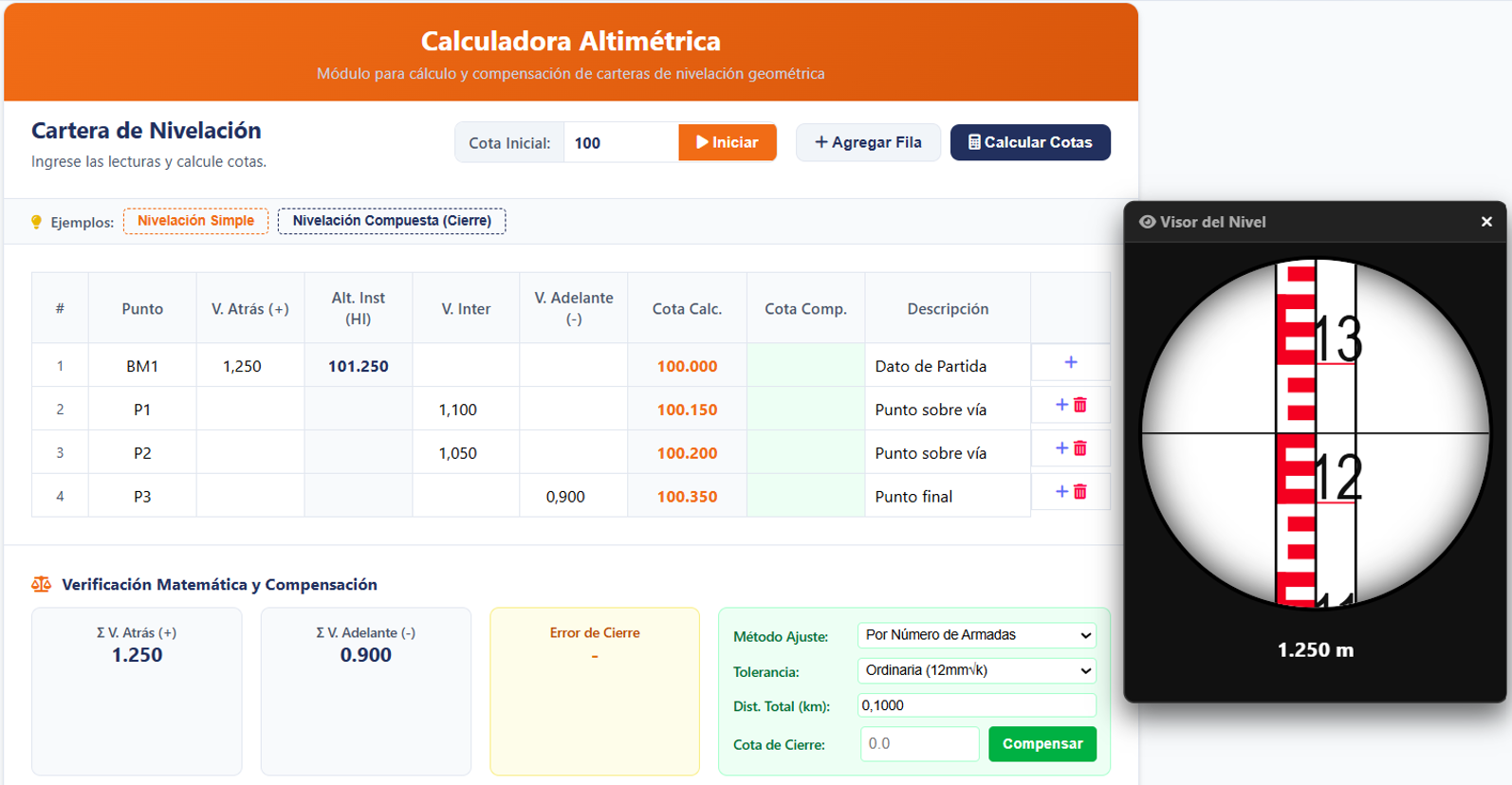
- Cota Inicial: Digita la elevación o cota conocida de tu punto de partida (BM inicial). Luego, haz clic en el botón naranja "Iniciar".
- Añadir Filas: El sistema agregará automáticamente la primera fila del BM. Si necesitas más filas de cálculo, simplemente usa el botón superior "+ Agregar Fila" o presiona el icono de suma azul (+) situado en la última columna derecha de la tabla.
✍️ 2. Ingreso de Datos y Compensación
La tabla inteligente se calcula en tiempo real a medida que introduces tus lecturas directas de campo:
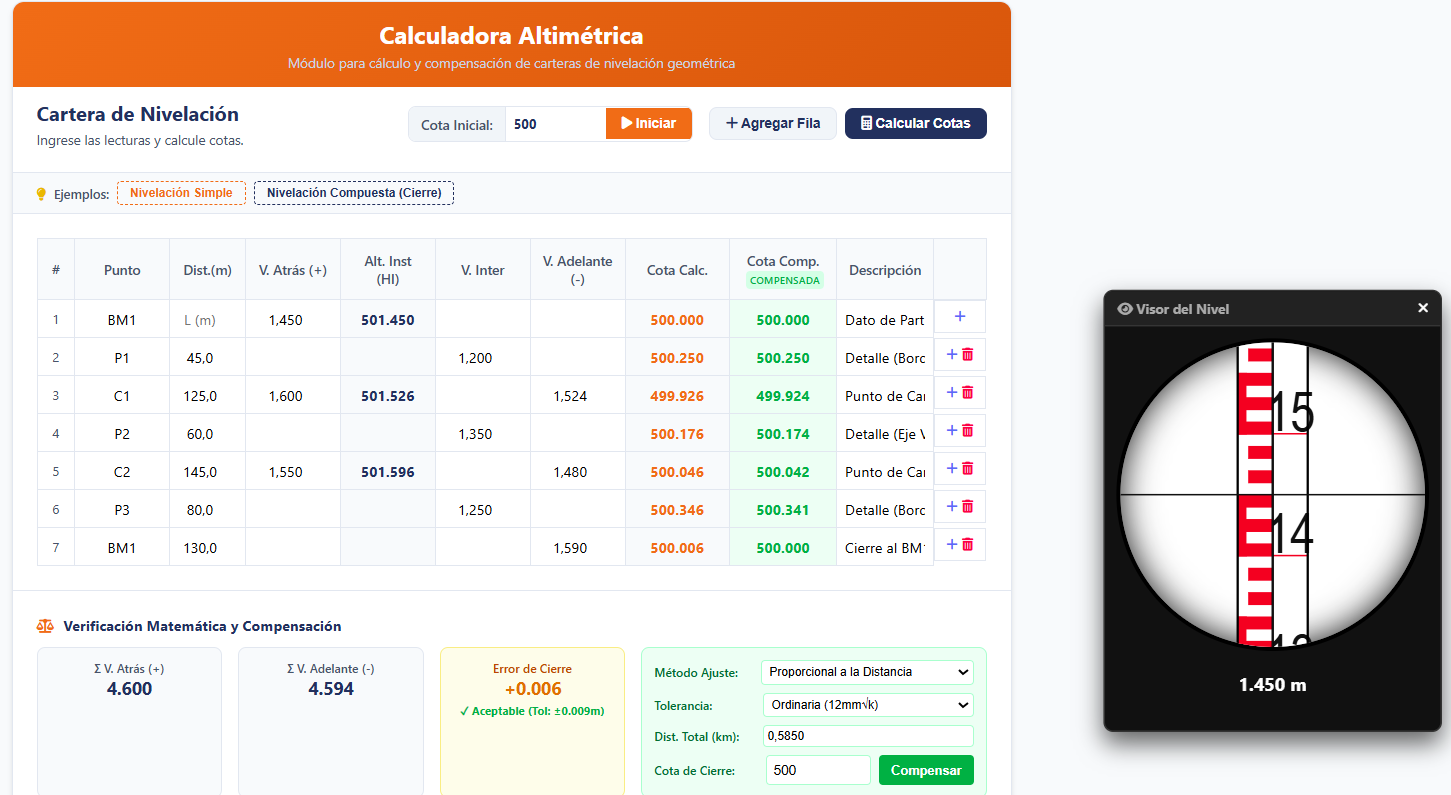
- Vistas y Distancias: Registra la Distancia, la Vista Atrás (+) y las Vistas Intermedias. La Altura Instrumental (HI) se calcula instantáneamente a partir de la cota.
- Punto de Cambio: Cuando realices un cambio de estación, registra la Vista Adelante (-). La Cota Calculada se arrojará automáticamente para que puedas amarrar la siguiente estación.
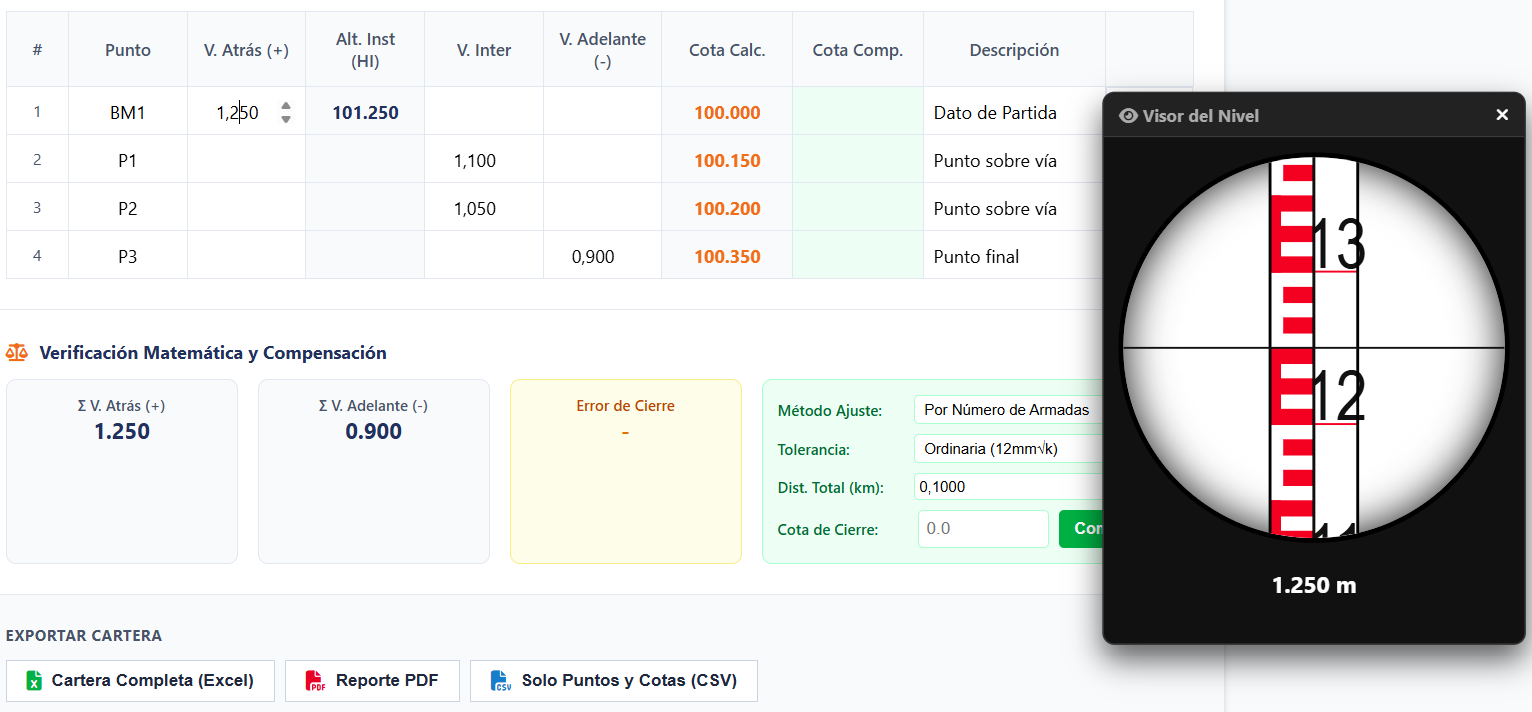
- Simulador de Mira: ¿Tienes dudas sobre cómo se lee una cota? Haz clic en los campos de las vistas y despliega nuestro innovador Visor del Nivel, el cual te mostrará exactamente cómo se ven los hilos estadimétricos en campo de acuerdo al valor introducido.
- Ajuste y Compensación: Para nivelaciones de circuito cerrado, ve al panel de "Verificación Matemática". Ingresa tu Cota de Llegada, elige tu Método de Ajuste (por Distancia o Armadas) y tu tolerancia (Ordinaria, Alta Precisión). Presiona "Compensar" y ¡listo! Todas tus cotas recibirán la corrección correspondiente para cerrar de forma perfecta.
🧮 3. Resultados y Exportación
Al finalizar tu cálculo y ajuste, la herramienta te permite descargar reportes PDF analíticos membretados, hojas de cálculo de Excel inmaculadas, y exportar la data lista para la diagramación de tus perfiles viales o tuberías en AutoCAD o Civil 3D.
Conversor CTM12
¡Bienvenido a la máxima precisión geoespacial! El Conversor CTM12 de EducaTop es tu aliado definitivo para homologar tus proyectos topográficos con el sistema oficial de coordenadas de Colombia.
Diseñado para estudiantes que buscan entender la transición entre sistemas y para profesionales que necesitan velocidad y cero margen de error en entregables oficiales. Dile adiós a las complicadas transformaciones manuales y a los software pesados.

Guía del Administrador: Conversiones sin Fricción
¡Saludos! Qué gusto verte en esta sección. Sabemos perfectamente que la transformación de coordenadas en Colombia puede convertirse en el principal cuello de botella de cualquier proyecto. Por eso, quiero presentarte el Conversor CTM12: tu salvoconducto para cumplir con las normativas del IGAC de manera impecable.
1. Carga de Datos Sin Estrés
Olvídate de digitar punto por punto. Copia tu tabla de Excel (Punto, Este, Norte) y pégala directamente en nuestro cuadro de entrada. ¿Tienes 500 puntos? El sistema los estructura automáticamente en formato CSV en fracciones de segundo.
2. Control Total del Origen
Selecciona el Sistema de Origen de tu proyecto (Cartesiano o Geográfico) y, lo más importante, el Origen de Zona IGAC correspondiente a tu levantamiento (Bogotá, Este, Oeste, etc.).
3. Transformación Oficial MAGNA-SIRGAS
Selecciona "CTM12" como destino y haz clic en "Convertir". El algoritmo aplica internamente las fórmulas oficiales de proyección Gauss-Krüger adaptadas al modelo CTM12 del IGAC.
¡Un Módulo Totalmente Integral!
¿Creías que esto era solo un conversor? ¡Para nada! Al igual que nuestras herramientas más avanzadas, desde aquí puedes generar Perfiles Longitudinales precisos, analizar Secciones Transversales para estudios detallados, y realizar la Exportación de MDT en formatos universales altamente compatibles con cualquier software CAD y SIG. ¡Tienes el poder de la visualización geomorfológica directamente en el estándar oficial!
🚀 1. Formas de Ingreso de Datos
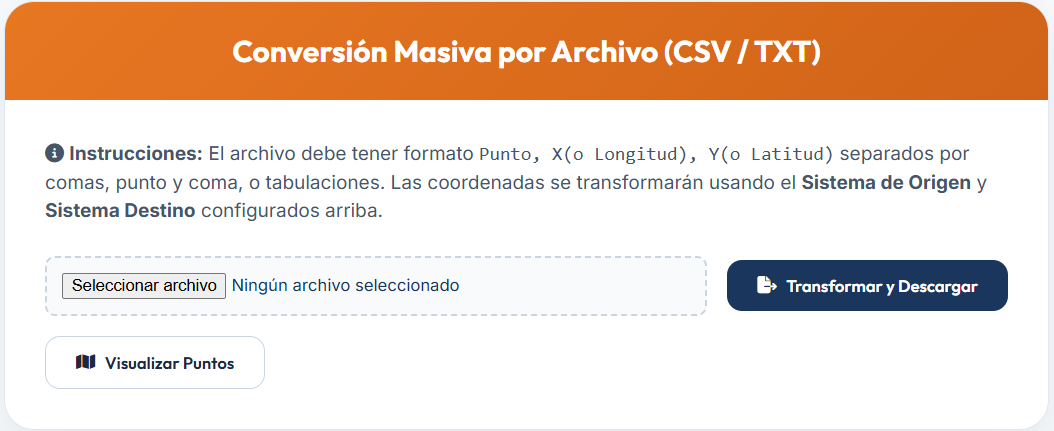
Entendemos que cada proyecto es único. Por eso, el Conversor CTM12 te permite procesar desde un solo punto hasta grandes carteras:
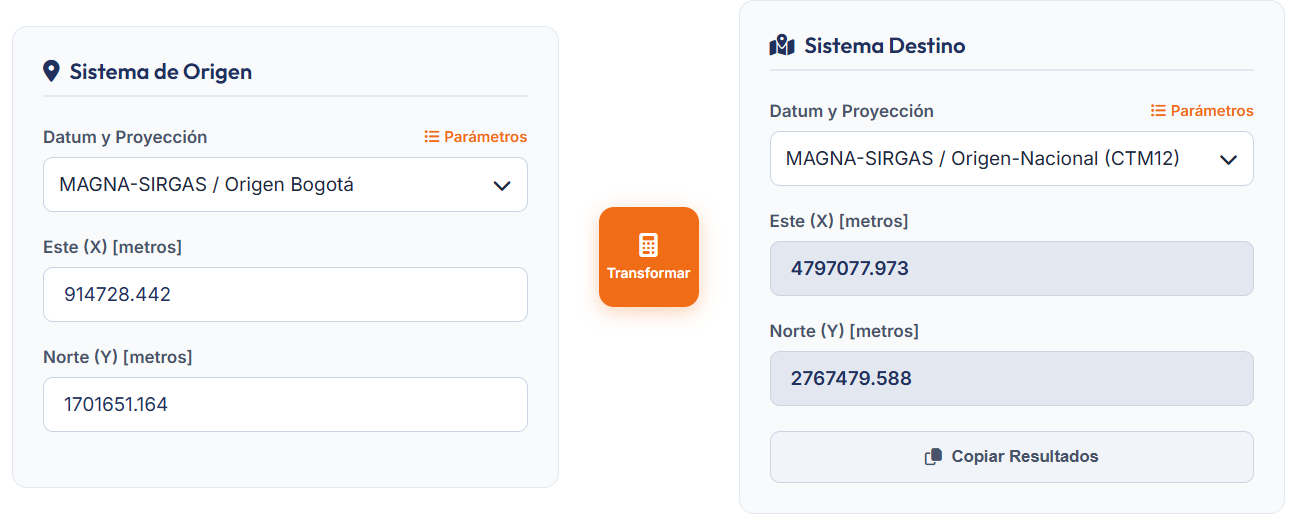
- Conversión por Puntos Individuales: Ideal cuando estás en campo verificando un mojón de amarre. Digita las coordenadas de Origen y, con un solo clic, obtendrás al instante su equivalente exacto en el sistema de destino.
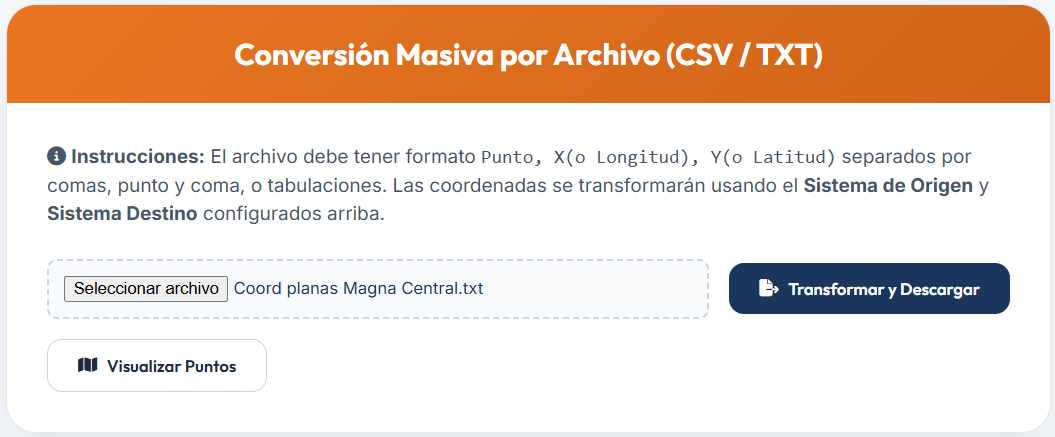
- Transformación de Lista Masiva: La solución definitiva para la oficina. Puedes pegar directamente tus coordenadas desde una tabla de Excel o cargar tu archivo. El sistema está optimizado para procesar listas inmensas en fracciones de segundo.
⚙️ 2. El Proceso de Transformación
La herramienta soporta de manera nativa los sistemas más utilizados en la topografía moderna:
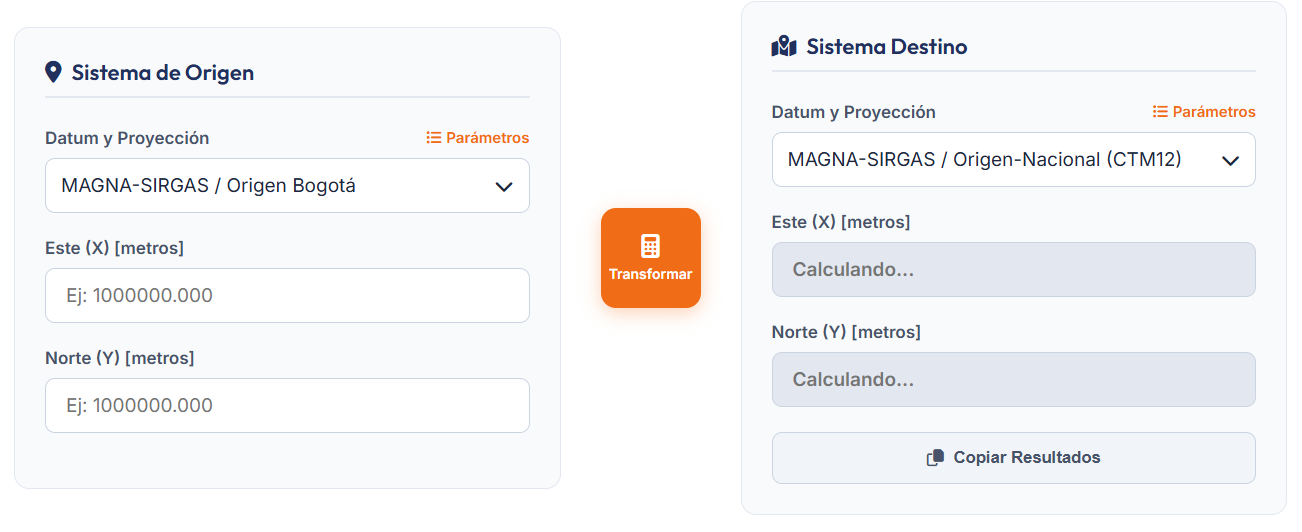
- Configura el Sistema de Origen: Selecciona en qué formato están tus datos actuales (Por ejemplo: Geográficas WGS84 o Planas MAGNA-SIRGAS Origen Central).
- Elige el Sistema de Destino: Selecciona hacia dónde quieres llevar tus puntos (Por ejemplo: Origen Único Nacional CTM12).
- ¡Transformar!: El algoritmo recalculará cada coordenada garantizando precisión milimétrica, lista para ser auditada.
🗺️ 3. Visualización y Exportación Profesional
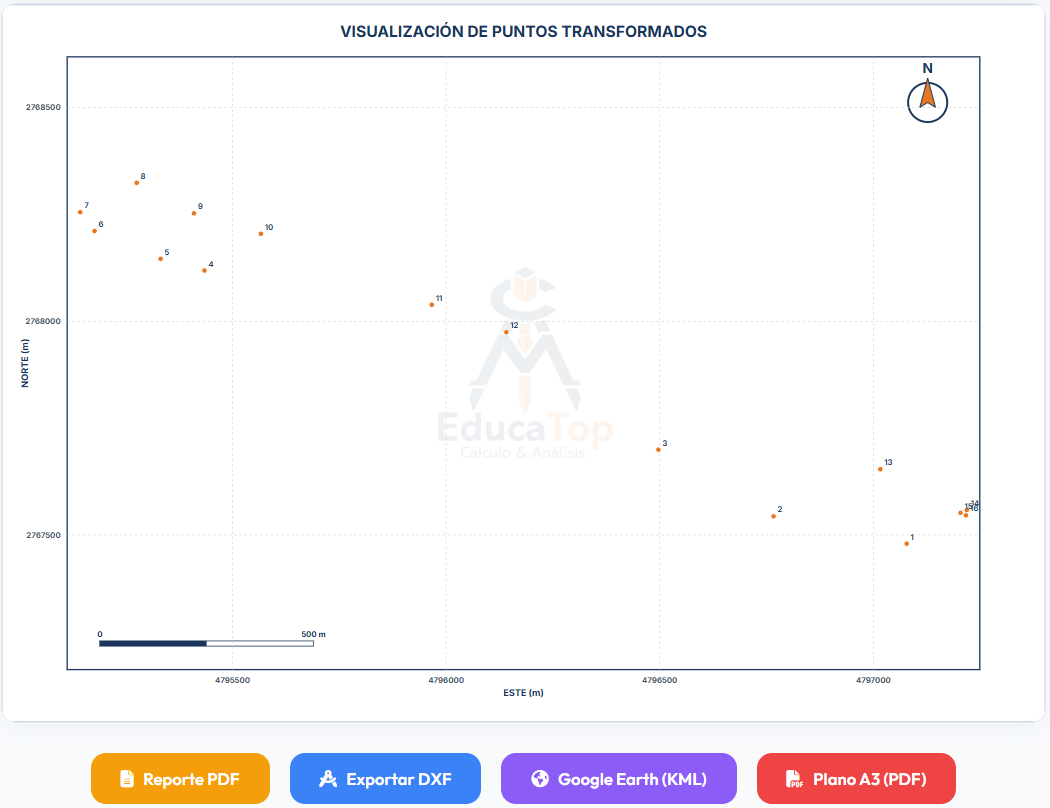
¿Por qué transformar a ciegas cuando puedes ver el resultado? Al transformar tus puntos, el sistema dibuja de manera automática una previsualización en planta de tu levantamiento. Este control visual te confirma que la silueta de tu lote es correcta antes de exportar.
Finalmente, exporta tus datos transformados para trabajar:
- 📄 Reporte PDF Técnico: Un documento formal que tabula tus coordenadas originales frente a las transformadas.
- 📐 Nube de Puntos para AutoCAD (.dxf): Tus nuevos puntos CTM12 se descargarán listos para AutoCAD.
- 🌎 Archivo de Google Earth Pro (.kml): Exporta a KML y Google Earth "volará" automáticamente hasta tu proyecto, mostrando cada punto sobre la imagen satelital con precisión.
El mundo se mide en coordenadas, y EducaTop las domina por ti. ¡Haz que cada milímetro cuente!
Generador MDT y Curvas de Nivel
El Generador de MDT (Modelo Digital de Terreno) es una potente herramienta nativa de EducaTop que transforma tus nubes de puntos de coordenadas planas en verdaderas topografías 3D interactuables directamente en el navegador.
Olvídate de engorrosos programas de escritorio que consumen mucha memoria para tareas rápidas. Con EducaTop, subir tus puntos topográficos y generar un modelo con sus respectivas curvas de nivel toma tan solo unos segundos. Además, permite verificar tu levantamiento superponiéndolo en una capa de satélite de Google.
Guía del Administrador: Creando Realidades en 3D
¡Impresionante verte por aquí! El Generador de Modelos Digitales de Terreno (MDT) es la joya de la corona. Es el momento donde esos aburridos puntos en 2D cobran vida y se levantan formando las montañas, taludes y cuencas de tu proyecto real.
1. Inyectando la Nube de Puntos
Empieza cargando tu archivo de puntos (ya sea desde la Calculadora Planimétrica o un CSV externo). El sistema renderizará de inmediato cada punto espacial, ubicándolos en sus coordenadas tridimensionales (X, Y, Z).
2. La Magia de la Triangulación
Haz clic en el botón de Triangulación de Delaunay. Observa cómo el algoritmo matemático une los puntos formando una malla continua de triángulos (TIN). ¡Ahora tienes una superficie!
3. Curvas de Nivel Automáticas
Selecciona los intervalos para las curvas mayores y menores, y el sistema las dibujará instantáneamente sobre tu MDT. Podrás visualizar el escurrimiento de aguas, pendientes altas y zonas llanas con una sola mirada.
Análisis Topográfico Avanzado
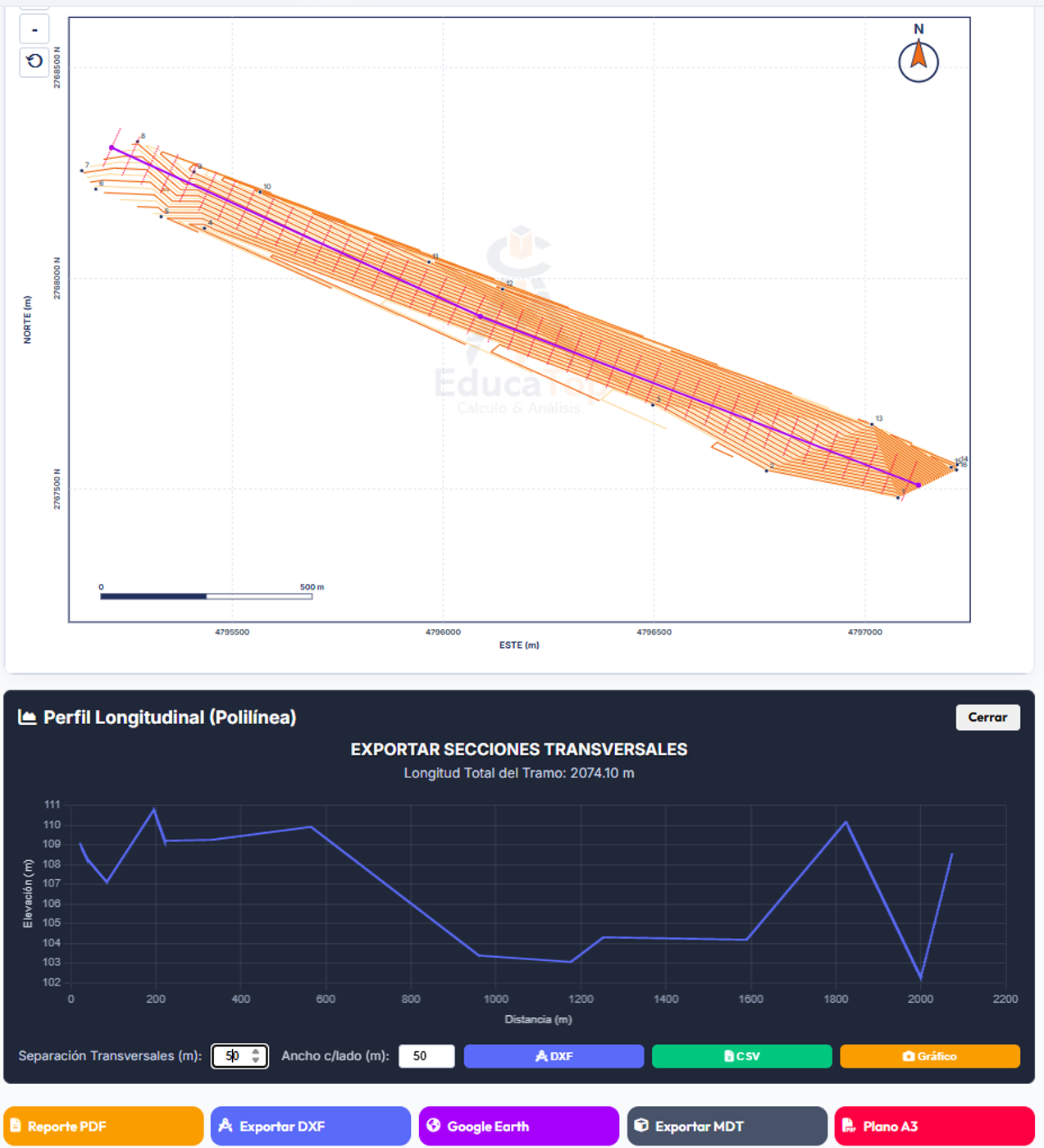
Pero el verdadero valor de un Modelo Digital de Terreno no se queda solo en el 3D. Esta potente herramienta te permite trazar Perfiles Longitudinales para diseñar vías y canales, extraer Secciones Transversales para obras civiles, y realizar una impecable Exportación de MDT en formatos nativos para CAD y SIG. ¡Toda la topografía procesada lista para entregar a ingeniería!
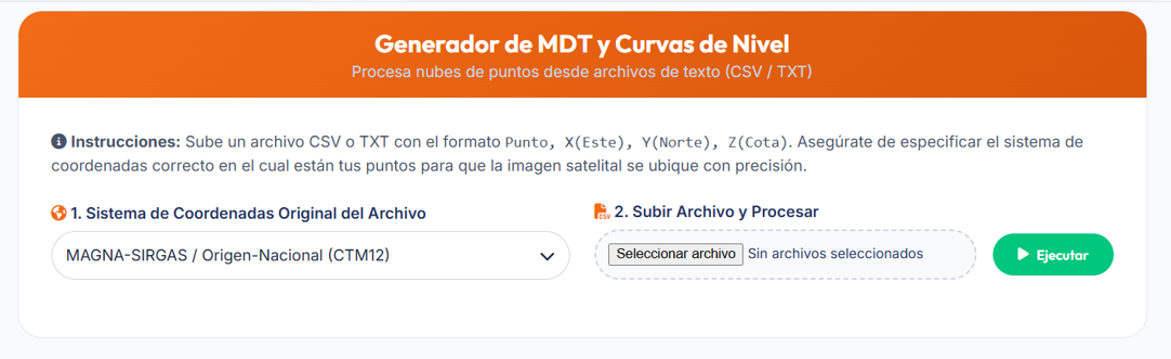
🚀 1. Carga de Archivos de Texto
El proceso de generación es completamente automatizado partiendo de un archivo simple de coordenadas:
- Formato Aceptado: Sube tu cartera de puntos exportada de tu estación o GPS en
formato
.CSVo texto plano.TXT. - Estructura del Archivo: Asegúrate de que tu archivo esté delimitado por comas, espacios o tabulaciones, respetando el orden estricto de: Punto, Este (X), Norte (Y), Cota (Z).
- Sistema de Coordenadas: Especifica de forma obligatoria en qué sistema (MAGNA-SIRGAS, CTM12, UTM) se encuentra tu nube de puntos. Si seleccionas el origen correcto, el mapa satelital se auto-centrará exactamente en tu predio validando su ubicación geográfica.
⚙️ 2. Malla de Triangulación, Curvas y Exportación
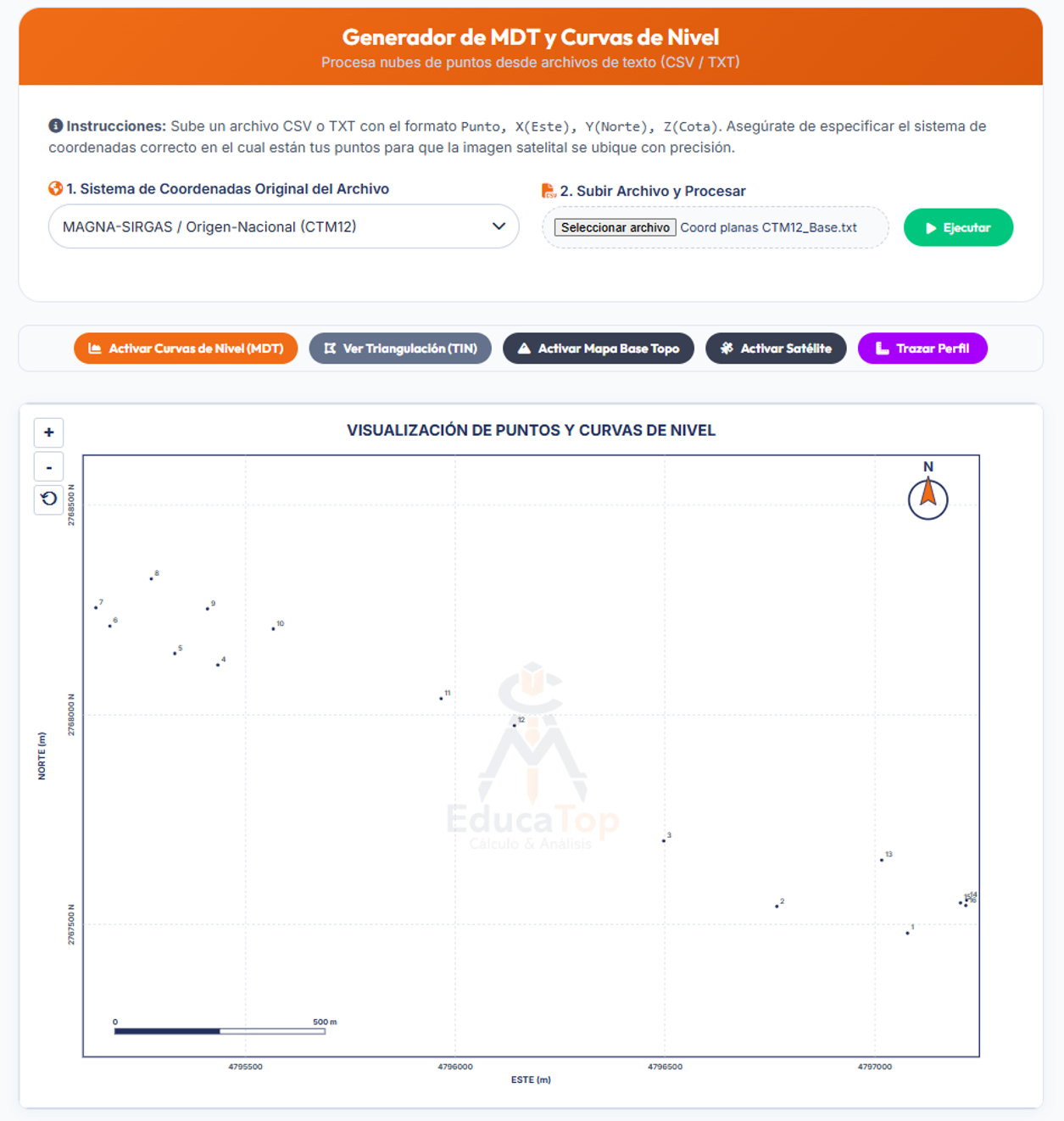
Tras subir el archivo, presiona "Ejecutar" y deja que el motor gráfico de EducaTop modele tu terreno:
- TIN (Triangulated Irregular Network): El software crea automáticamente una malla triangular basándose en las cotas relativas (Z) de tus puntos, identificando elevaciones y depresiones en el relieve topográfico.
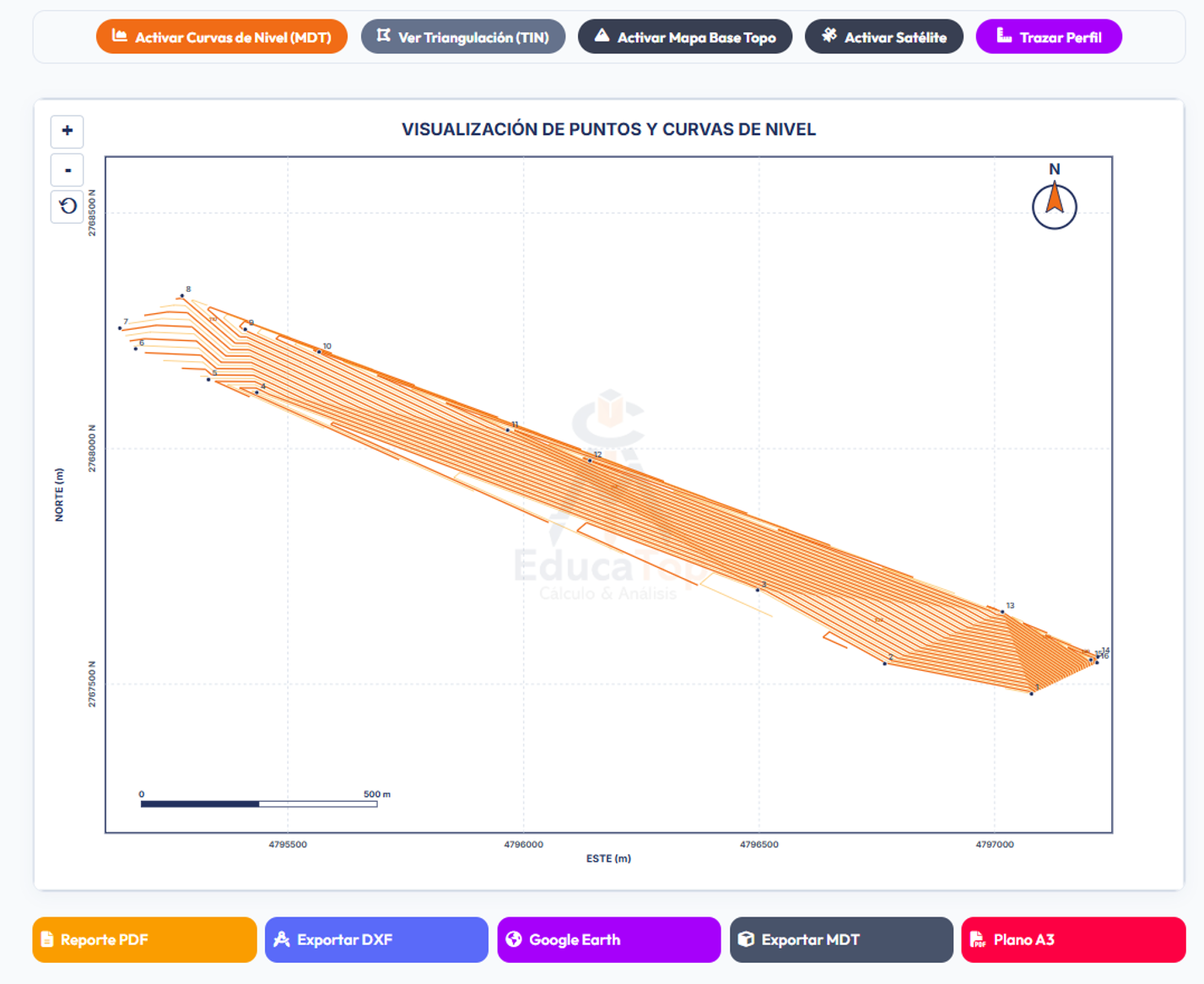
- Generación de Curvas: En el menú superior izquierdo del mapa, selecciona "Activar Curvas de Nivel (MDT)", selecciona el intervalo de curvas de nivel y haz clic en "Generar Curvas". Se trazará instantáneamente una red de curvas de nivel precisas que podrás analizar al instante.
- Inspección Visual 2D: Navega por el mapa interactivo usando el scroll del ratón. Acércate, aleja, y verifica la correcta interpolación topográfica.
- Exportación Vectorial (Curvas CAD/GIS): Para exportar el trazado de las curvas de nivel, utiliza el botón lateral para descargarlas en formato DXF (totalmente funcional para Civil 3D, AutoCAD o QGIS) o en formato KML para vuelos guiados e inspección sobre planimetría satelital en Google Earth.
- Exportación Avanzada de Superficies (Formatos MDT): Usando el botón "Exportar MDT" en el panel de herramientas lateral, podrás generar y descargar todo tu modelo digital en formatos nativos de alto rendimiento:
- .LAS / .LAZ / .XYZ: Nubes de puntos binarias y de texto de alta precisión.
- .TIF (GeoTIFF) / .DEM / .ASC: Matrices Ráster de elevación generadas mediante Interpolación Baricéntrica sobre el TIN, con resolución milimétrica (0.5m), recortadas al polígono del terreno para importar en ArcGIS o Pix4D.
- .OBJ: Malla tridimensional (Mesh) del relieve topográfico.
ℹ️ Nota Técnica sobre Resoluciones:Los formatos Vectoriales y de Nube de Puntos (
.LAS, .XYZ, .OBJ, .DXF) preservan el 100% de las coordenadas crudas y milimétricas originales tomadas en campo sin usar ninguna cuadrícula. Por otro lado, los formatos Ráster (.TIF, .DEM, .ASC) son forzados a una cuadrícula matemática exacta de 0.5m x 0.5m mediante interpolación para garantizar su correcta asimilación en softwares SIG para cálculo de volúmenes.
Calculadora de Volumen
La herramienta de Cálculo de Volúmenes te permite procesar y determinar con precisión los movimientos de tierras (corte y relleno) utilizando el riguroso método de perfiles transversales.
Fundamental para certificar la cantidad de metros cúbicos movidos en obra, generar reportes de pago a contratistas y exportar directamente las secciones a AutoCAD.
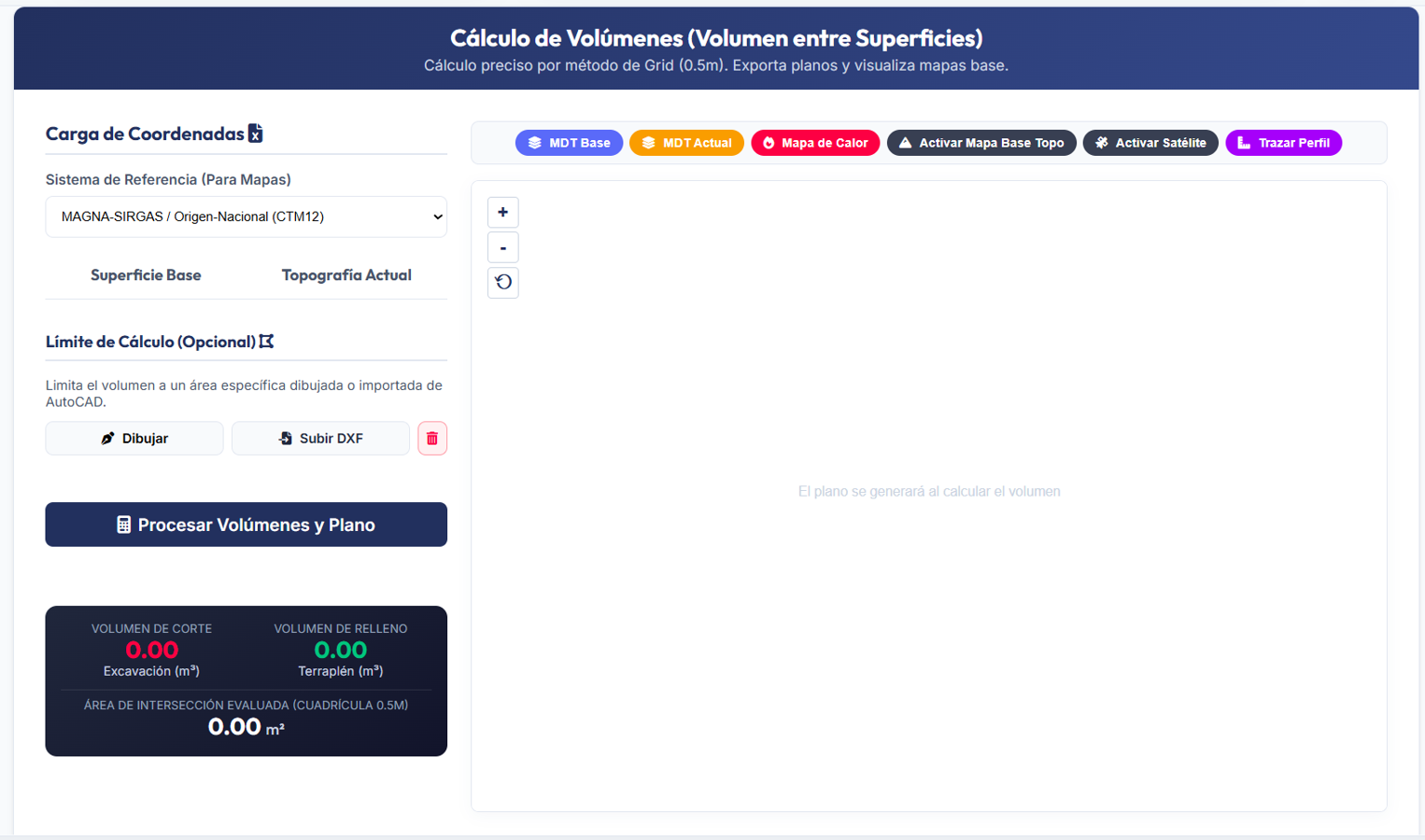
Guía del Administrador: Asegurando la Rentabilidad
¡Llegamos a la etapa más crucial! Como administrador, sabes que el Cálculo de Volúmenes es donde se define la rentabilidad de un movimiento de tierras. Un error aquí cuesta muchísimo dinero. Pero no te preocupes, esta herramienta te blinda matemáticamente.
1. Análisis por Prismoides
La aplicación utiliza el riguroso método de prismoides y perfiles transversales para comparar dos superficies (por ejemplo, terreno natural vs proyecto de diseño). Simplemente carga tus perfiles y las áreas de cada sección.
2. Curva Masa y Compensación
A medida que introduces los datos, verás en tiempo real los volúmenes parciales y acumulados de Corte y Relleno. Podrás identificar al instante en qué tramo te sobra material y en cuál te falta.
3. Entregable Financiero
Exporta el reporte final. Este documento es tu respaldo numérico frente a interventores, contratistas y clientes. Muestra transparencia total en el cálculo y asegura el pago correcto por cada metro cúbico movido.
Diseños Integrales y Entregables CAD
El cálculo del movimiento de tierras es solo la punta del iceberg. Para respaldar financieramente tu proyecto, puedes generar automáticamente Perfiles Longitudinales comparativos, visualizar las Secciones Transversales de corte y relleno paso a paso, y descargar la Exportación de MDT en la más alta resolución compatible con entornos CAD y plataformas SIG. ¡Tus entregables hablarán por tu profesionalismo!
🚀 1. Carga de Archivos de Texto
El primer paso es subir la información topográfica de las dos superficies que vas a comparar:
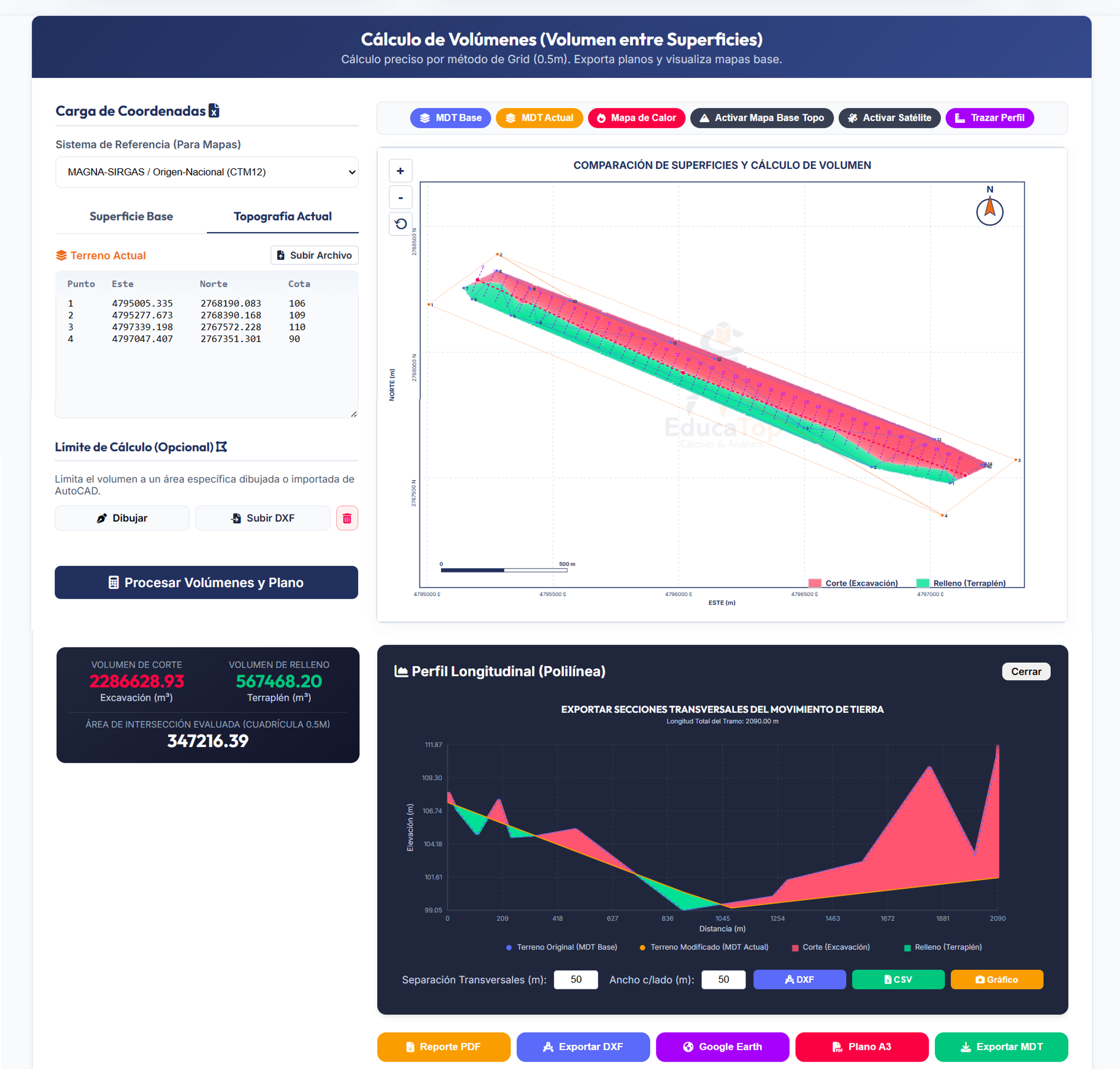
- Superficie Base: Selecciona la pestaña "Superficie Base" y haz clic en "Subir Archivo". Carga tu archivo
.CSVo.TXTcon las coordenadas originales del terreno (Punto, Este, Norte, Cota). También puedes pegar los datos directamente en el cuadro de texto. - Topografía Actual: Selecciona la pestaña "Topografía Actual" y repite el proceso para cargar el levantamiento modificado (las coordenadas después de la excavación o del relleno).
- Límite de Cálculo (Opcional): Si necesitas restringir el cálculo a un área específica, puedes dibujar un polígono directamente en el mapa o subir un límite desde un archivo DXF.
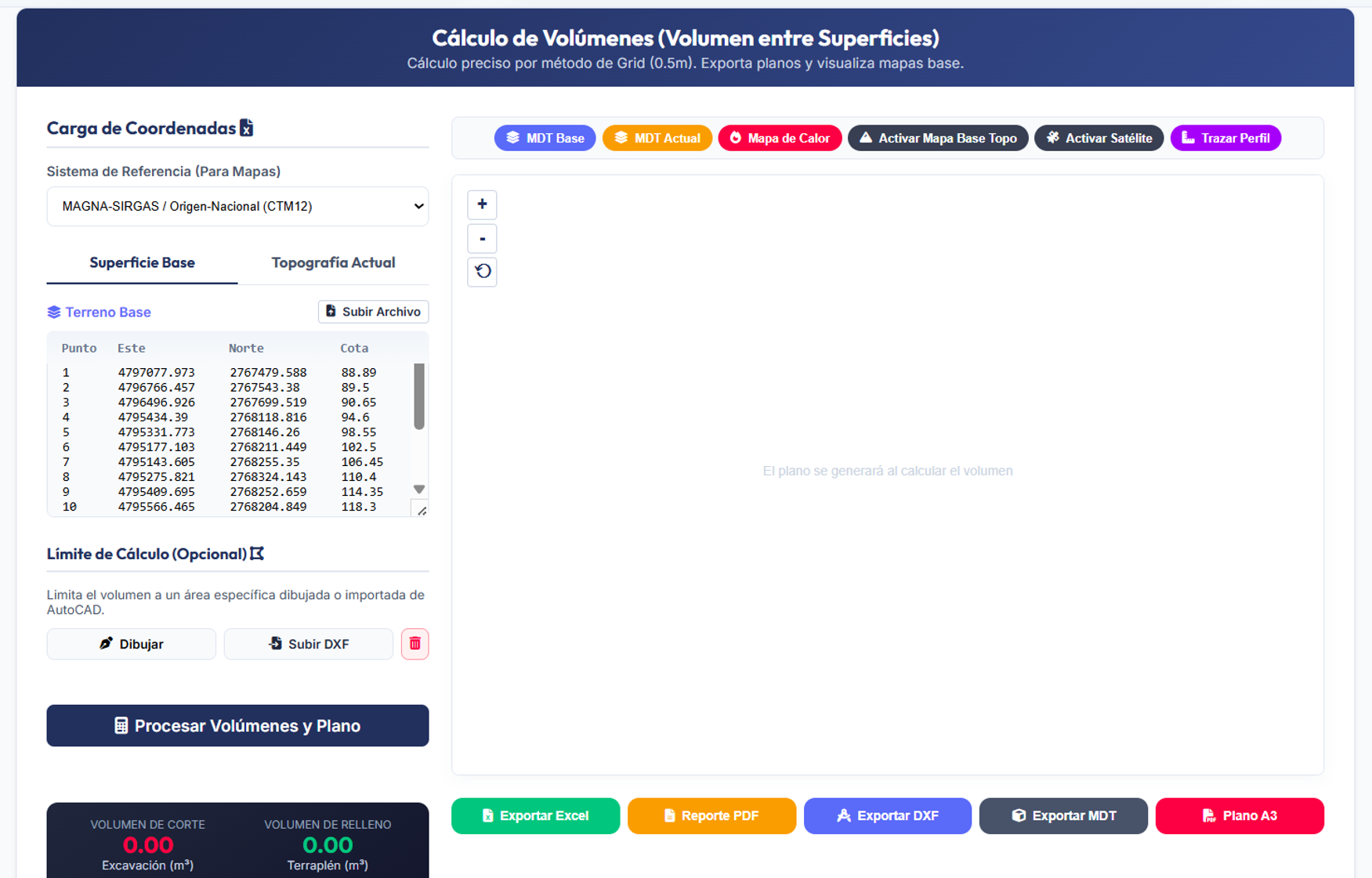
⚙️ 2. Procesamiento de Datos y Visualización
Haz clic en el botón "Procesar Volúmenes y Plano". El sistema cruzará ambas superficies y te mostrará de inmediato:
- Cálculo Automático: Las tarjetas de resultados te indicarán exactamente el Volumen de Corte (Excavación), el Volumen de Relleno (Terraplén) en metros cúbicos (m³), y el área de intersección evaluada.
- Análisis Visual (MDT y Mapa de Calor): El visor CAD 2D dibujará las triangulaciones. Usa los botones superiores para activar el Mapa de Calor (que resalta en rojo las zonas de corte y en verde las de relleno) o superponer imágenes satelitales para validar el entorno.
- Trazo de Perfiles: Haz clic en "Trazar Perfil", dibuja una línea sobre el mapa cortando tu proyecto, y el sistema generará instantáneamente un Perfil Longitudinal comparando la Cota Base y la Cota Actual, además de calcular las secciones transversales.
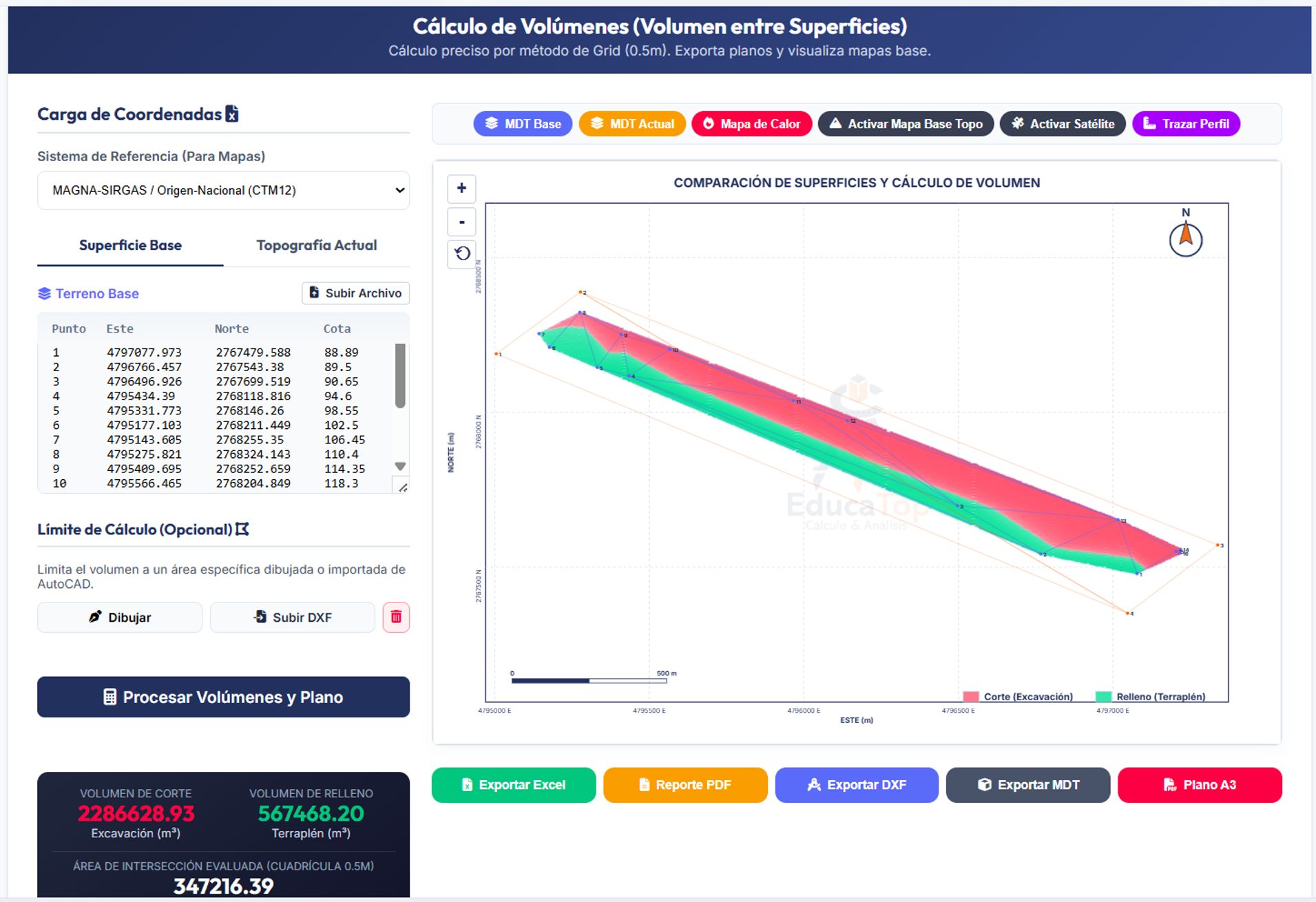
🗺️ 3. Exportación y Entregables
Una vez procesados los volúmenes o trazados los perfiles, EducaTop te permite exportar soportes profesionales:
- Exportar DXF (AutoCAD): Descarga el plano topográfico en planta o los perfiles transversales (con sus respectivas áreas y cuadros de volumen) listos para importar a Civil 3D o AutoCAD.
- Reportes PDF y Excel (CSV): Genera reportes membretados detallando los balances logísticos (Ej. viajes de volqueta necesarios) y el consolidado volumétrico para tus cuentas de cobro.
- Planos A3 y Exportación MDT: Exporta un plano en formato PDF tamaño A3 de la vista en planta, o descarga las superficies tridimensionales (MDT) en formatos como Raster GeoTIFF, Shapefile (.shp), Nubes de puntos (.las/.xyz) y mallas OBJ.